
Pare de perder tempo: Organize seus documentos de um jeito fácil

Imagina a cena: você precisa urgentemente daquele comprovante de pagamento, mas ele sumiu em meio a pilhas de papel e arquivos digitais. A frustração é enorme, e o tempo perdido, precioso. A desorganização documental não é apenas um incômodo; ela afeta diretamente sua produtividade, suas finanças e até sua paz mental. Mas, fica tranquila, porque existe um jeito simples e eficaz de colocar tudo em ordem e nunca mais perder tempo procurando o que precisa.
O Primeiro Passo Crucial: Uma Limpeza Geral (Digital e Física!)
Faxina nos Documentos Físicos:

Comece reunindo todos os documentos espalhados pela casa ou escritório. Sabe aquela gaveta abarrotada, a caixa no armário e as pilhas em cima da mesa? Junte tudo! Agora, prepare-se para criar três pilhas: ‘Manter’, ‘Digitalizar’ e ‘Descartar’.
Para decidir o que vai para cada pilha, pense nos seguintes critérios: documentos com valor legal (como contratos, escrituras e documentos de identificação), comprovantes de pagamento de impostos dos últimos cinco anos (como IRPF, IPTU e IPVA) e documentos com garantia (como eletrodomésticos e eletrônicos) devem ser mantidos. Contas de consumo (água, luz, telefone) podem ser descartadas após a quitação, mas guarde os comprovantes por precaução por pelo menos um ano. Documentos confidenciais que serão descartados devem ser destruídos para evitar fraudes. Utilize um triturador de papel ou rasgue-os em pedaços pequenos antes de jogar no lixo.
Limpeza nos Documentos Digitais:
O mundo digital também precisa de organização! Unifique suas fontes de documentos: verifique pastas de downloads, e-mails, contas no Google Drive, OneDrive e Dropbox. Exclua arquivos duplicados, desnecessários e obsoletos. Sabe aquele PDF que você baixou há anos e nunca abriu? Delete! Organize os arquivos restantes em pastas temáticas, como ‘Contas’, ‘Trabalho’ e ‘Família’.
Escolhendo Suas Ferramentas de Organização (Gratuitas e Pagas)
Para Documentos Físicos:

- Pastas suspensas: Um clássico que funciona muito bem para organizar documentos por assunto ou data. Use etiquetas para identificar cada pasta e pendure-as em um arquivo ou gaveta.
- Caixas organizadoras: Ideais para documentos que você não precisa acessar com tanta frequência, como declarações de imposto de renda antigas ou contratos já finalizados.
- Etiquetas e identificadores: A chave para encontrar tudo rapidamente. Use etiquetas coloridas, canetas marca-texto e post-its para identificar pastas, caixas e arquivos.
- Armários e estantes: Otimize o espaço vertical utilizando armários e estantes para guardar seus documentos. Use prateleiras ajustáveis para adaptar o espaço às suas necessidades.
Para Documentos Digitais:

- Google Drive/OneDrive/Dropbox: Serviços de armazenamento em nuvem que permitem sincronizar seus arquivos entre diferentes dispositivos e acessar de qualquer lugar. O Google Drive, por exemplo, oferece 15 GB de armazenamento gratuito.
- Evernote/Notion: Ferramentas de organização que permitem criar notas, listas de tarefas e organizar documentos digitalizados. O Evernote é ótimo para quem precisa de um espaço para guardar ideias e inspirações.
- Ferramentas de OCR (Reconhecimento Óptico de Caracteres): Transforme PDFs em texto editável. O Adobe Acrobat Pro é uma opção paga, mas existem alternativas gratuitas como o Online OCR.
Criando um Sistema de Arquivamento Lógico e Consistente
Defina Categorias Claras e Objetivas:
Crie categorias que façam sentido para você e para sua rotina. Exemplos: ‘Impostos’, ‘Finanças Pessoais’, ‘Documentos da Casa’, ‘Saúde’, ‘Trabalho’. Evite categorias genéricas como ‘Diversos’ ou ‘Coisas Importantes’, pois elas acabam virando um depósito de tudo e dificultam a organização.
Padronize a Nomenclatura dos Arquivos:
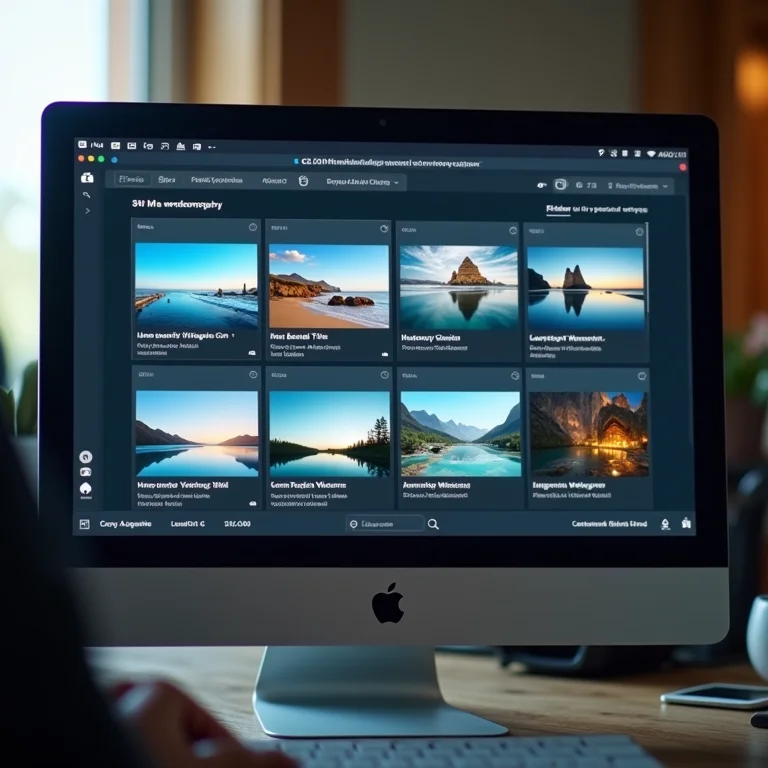
Use um formato consistente para nomear seus arquivos. Uma boa opção é ‘Tipo de Documento – Data – Descrição’. Exemplo: ‘Fatura Luz – 2024-07 – Conta de Julho’. Evite nomes ambíguos ou abreviações que você não entenderá no futuro. Seja específica e use palavras-chave relevantes para facilitar a busca.
Crie Subpastas Quando Necessário:
Para categorias com muitos documentos, divida em subpastas para facilitar a organização. Exemplo: dentro de ‘Impostos’, crie subpastas para ‘IRPF’, ‘IPTU’ e ‘IPVA’.
Digitalização Sem Stress: Transforme Papel em Bits
Escolhendo o Scanner Ideal (ou Usando o Que Você Já Tem):
Se você tem muitos documentos para digitalizar, um scanner de mesa como os da Epson ou Canon pode ser uma boa opção. Para documentos soltos e fotos, eles são ideais. Se você precisa digitalizar documentos em pastas ou livros, um scanner portátil como o Doxie Go SE pode ser mais adequado. Mas, se você quer praticidade, os aplicativos de scanner para smartphone, como o CamScanner ou o Adobe Scan, são a opção mais rápida e prática.
O Processo de Digitalização Passo a Passo:
Prepare os documentos removendo grampos, clipes e dobras. Ajuste as configurações de digitalização, como resolução, cor e formato. Digitalize em lotes para otimizar o tempo. Nomeie os arquivos digitalizados de acordo com o padrão definido. Use o Adobe Acrobat para criar PDFs pesquisáveis, que facilitam a busca por palavras-chave dentro dos documentos.
Automatize Para Não Precisar Pensar:
Agende um Horário Semanal para Organizar:
15 minutos por semana podem fazer toda a diferença. Use lembretes no celular ou calendário para não esquecer. Que tal aproveitar aquele tempinho no domingo à tarde para organizar as contas da semana?
Configure Regras de E-mail:
Mova automaticamente e-mails de contas, boletos e newsletters para pastas específicas. No Gmail, por exemplo, você pode criar filtros para que todas as faturas da Claro sejam automaticamente movidas para a pasta ‘Contas – Celular’.
Use Ferramentas de Backup Automático:
Garanta que seus documentos digitais estejam sempre seguros. Use serviços como o Carbonite ou o Backblaze para fazer backup automático dos seus arquivos na nuvem.
Dicas Extras Para Uma Organização Impecável
- Use etiquetas coloridas para identificar categorias.
- Crie um índice ou mapa dos seus documentos.
- Revise e atualize seu sistema de organização periodicamente.
- Color Coding: Use cores para pastas físicas e digitais para facilitar a identificação visual das categorias.
- A importância de um espaço de trabalho limpo e organizado: Um ambiente organizado contribui para a sua produtividade e bem-estar.
| Tipo de Documento | Tempo de Guarda |
|---|---|
| Contas de consumo (água, luz, telefone) | 1 ano |
| Comprovantes de pagamento de impostos (IRPF, IPTU, IPVA) | 5 anos |
| Contratos (aluguel, prestação de serviços) | Durante a vigência do contrato + um período adicional (consultar um advogado) |
| Escrituras e documentos de propriedade | Permanentemente |
Dúvidas Frequentes
Como lidar com documentos antigos e ilegíveis?
Se o documento estiver muito danificado, tente restaurá-lo com técnicas de conservação. Se não for possível, digitalize-o com a melhor resolução possível e faça uma cópia de segurança.
Qual a melhor forma de organizar documentos financeiros?
Crie categorias específicas para cada tipo de documento (contas a pagar, comprovantes de pagamento, investimentos) e utilize um sistema de pastas e subpastas para facilitar a localização.
Como garantir a segurança dos meus documentos digitais?
Utilize senhas fortes e únicas para cada conta, ative a autenticação de dois fatores sempre que possível e faça backup regular dos seus arquivos em um local seguro.
É seguro descartar documentos com dados pessoais no lixo comum?
Não! Documentos com dados pessoais devem ser destruídos antes de serem descartados para evitar fraudes e roubo de identidade.
Como organizar documentos de diferentes membros da família?
Crie pastas individuais para cada membro da família e utilize um sistema de cores para identificar os documentos de cada um.
Para não esquecer:
Lembre-se que a organização é um processo contínuo. Reserve um tempo regularmente para revisar e atualizar seu sistema de organização.
E aí, preparada para transformar o caos em organização? Espero que essas dicas te inspirem a criar um sistema que funcione para você. Compartilhe suas dúvidas e experiências nos comentários!