Como Limpar Teclado e Mouse: 7 Truques para tirar a sujeira sem estragar
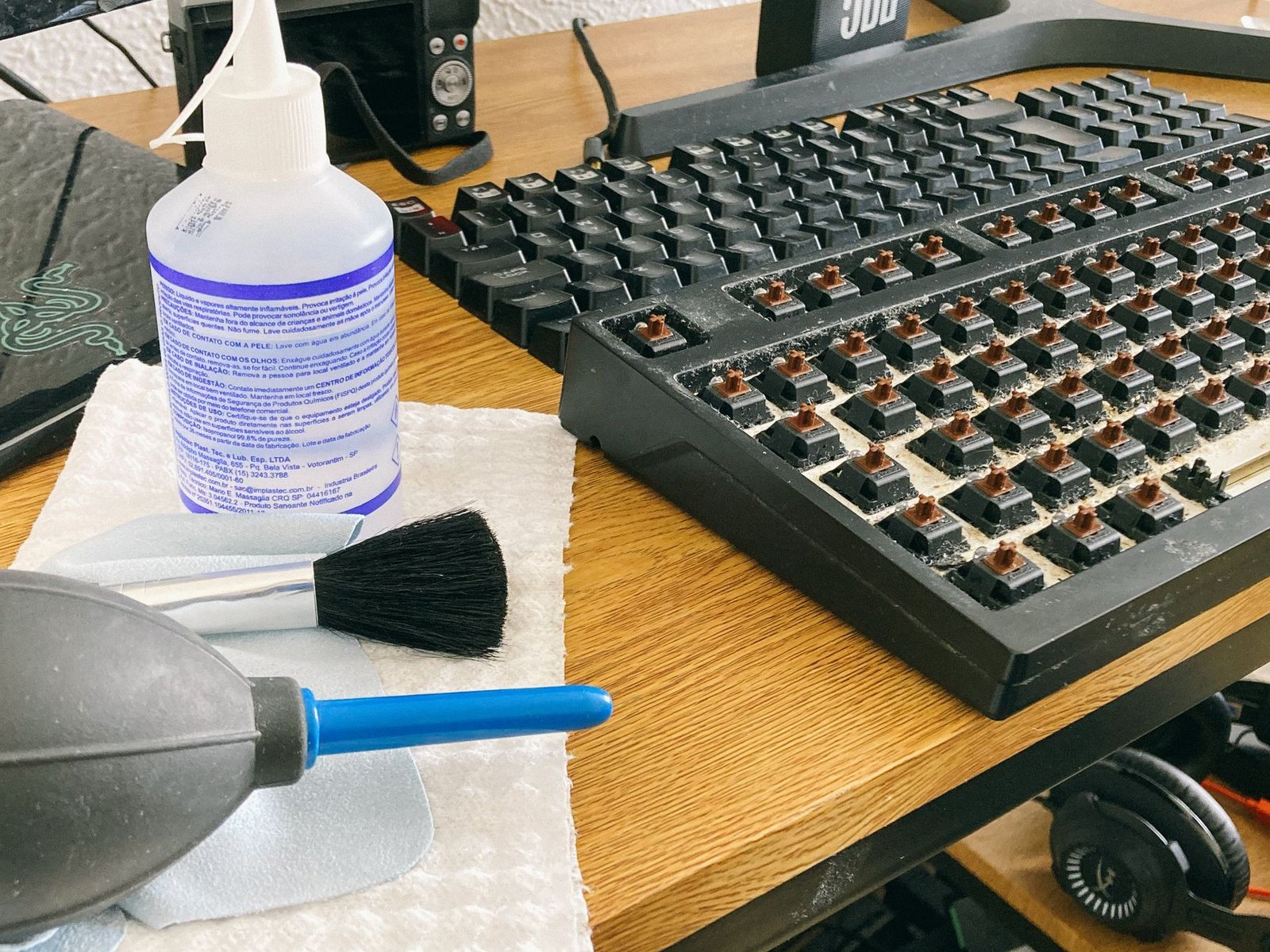
Tira o teclado do lugar e vira de ponta cabeça: migalha de biscoito, fiapo, poeira e uma camada de gordura invisível caem na hora. É normal — a gente toca nesses dois objetos centenas de vezes por dia e quase nunca limpa.
A parte boa é que limpar teclado e mouse direito não exige produto caro nem abrir tudo em pecinhas. Com sete truques simples e um cuidado básico com eletricidade, eles saem como novos e ainda duram mais tempo sem travar tecla ou falhar clique.
Por que vale limpar teclado e mouse com frequência
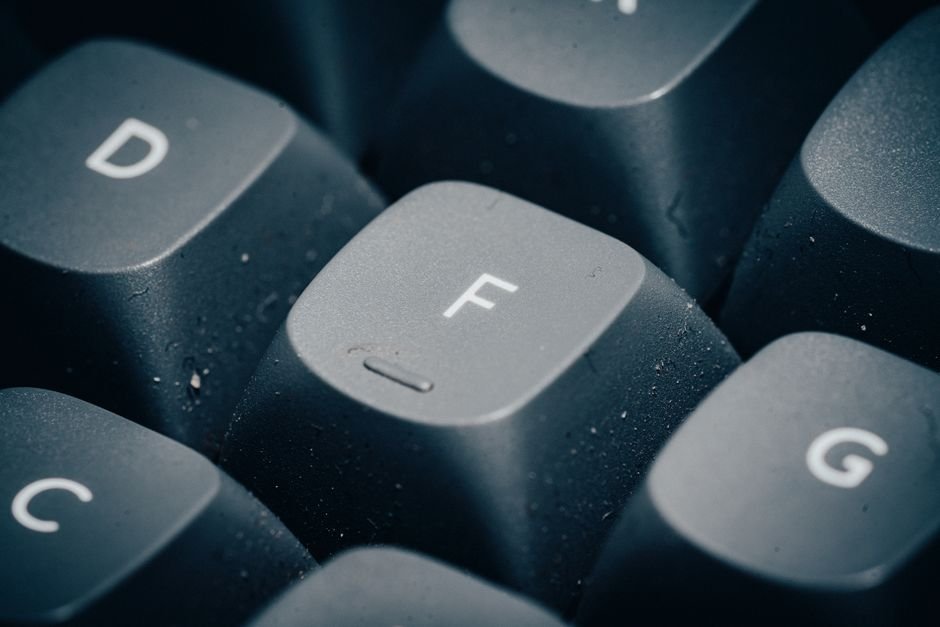
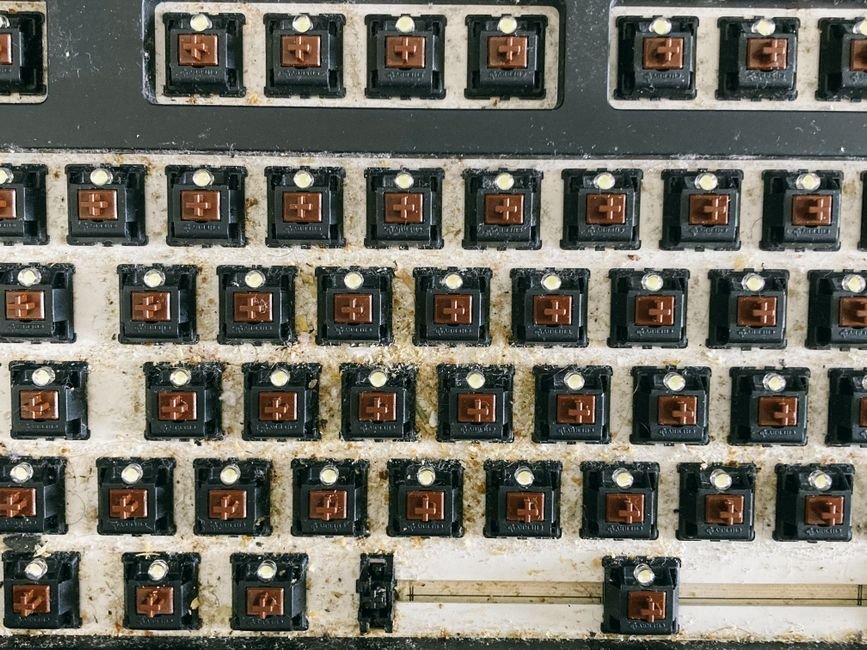
Sujeira acumulada entre as teclas não é só estética: migalha e poeira entopem o mecanismo por baixo, e é por isso que uma tecla começa a travar ou a repetir letra sozinha.
Existe também o lado da saúde: teclado de uso compartilhado, seja em casa ou no trabalho, acumula mais bactéria que a privada, segundo estudos de higiene de objetos de escritório. Limpar regularmente reduz isso bastante.
O que você vai precisar
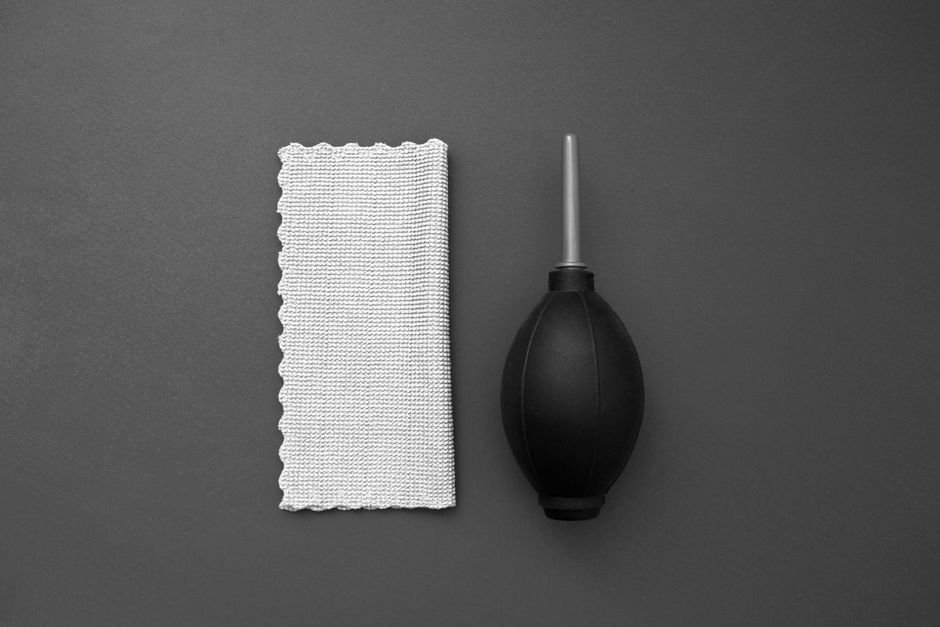
Ar comprimido em lata ou um soprador manual, um pano de microfibra, cotonete, álcool isopropílico 70%, uma massinha de limpeza (ou um pedaço de durex grosso) e um pincel pequeno de cerdas macias. Para o mouse, basta pano e cotonete.
Evite álcool comum de limpeza doméstica: ele tem mais água na composição e demora mais para secar em contato com o circuito.
Os 7 truques para limpar sem estragar
1. Desligue e desconecte antes de qualquer coisa
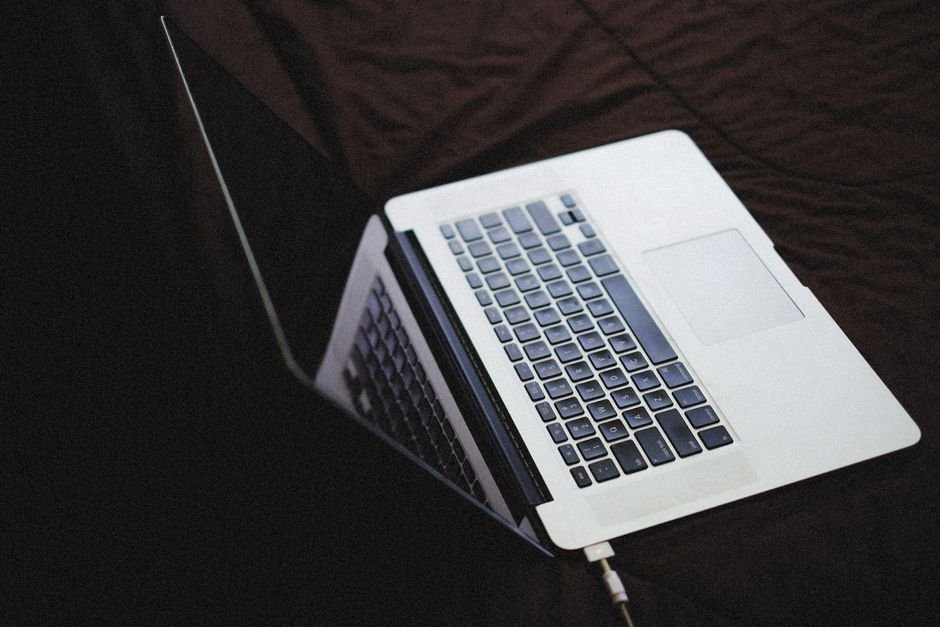
Nunca limpe teclado ou mouse ligado, nem mesmo com um pano seco. Desconecte o cabo USB ou retire a pilha do modelo sem fio. Isso evita cliques acidentais e, principalmente, choque ou dano ao circuito se algum líquido escapar.
2. Vire o teclado de ponta cabeça e sacuda
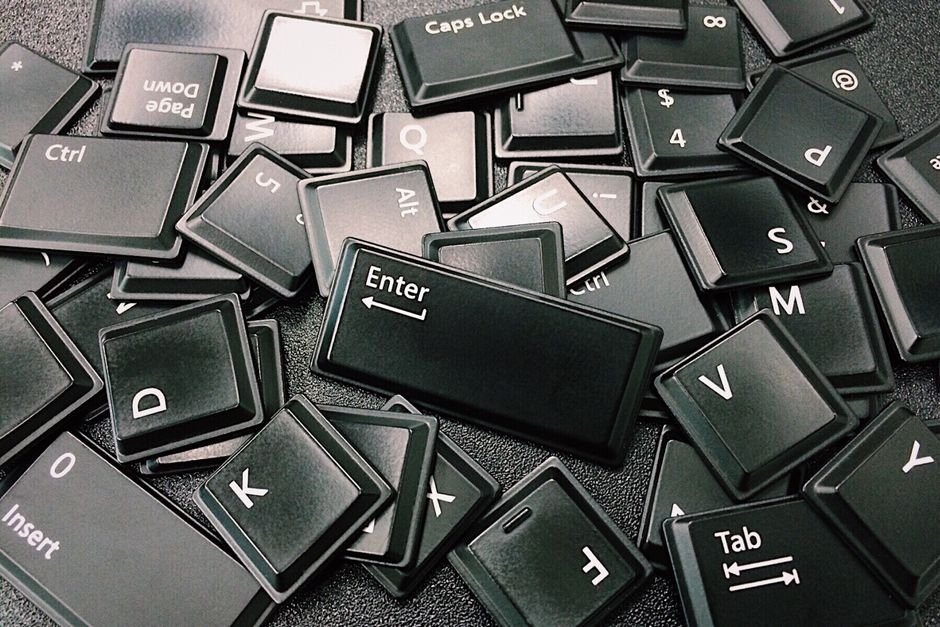
Com o teclado desligado, vire-o ao contrário sobre uma superfície e dê leves batidinhas na parte de trás. A maior parte da migalha e da poeira solta cai só com esse movimento, antes de usar qualquer produto.
3. Use ar comprimido entre as teclas
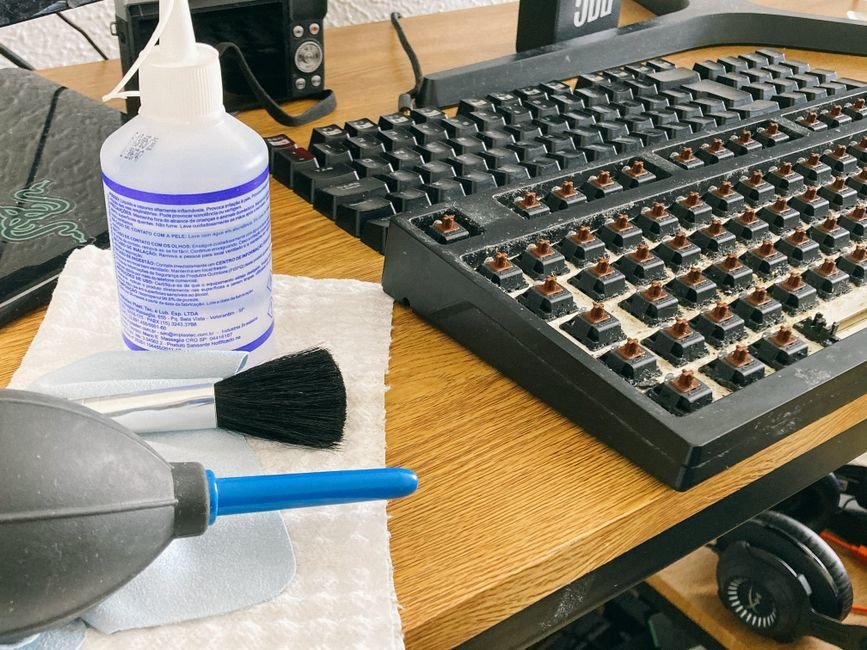
Com o teclado ainda de ponta cabeça, aplique jatos curtos de ar comprimido em ângulo entre as teclas. O ângulo ajuda a sujeira a sair pela lateral em vez de ficar ainda mais entalada no fundo.
Dê preferência a jatos curtos e intercalados, movendo a lata ao longo de todas as fileiras, em vez de um jato único e longo no mesmo ponto — isso evita empurrar a sujeira ainda mais para dentro do mecanismo.
4. Tire a sujeira fina com massinha de limpeza
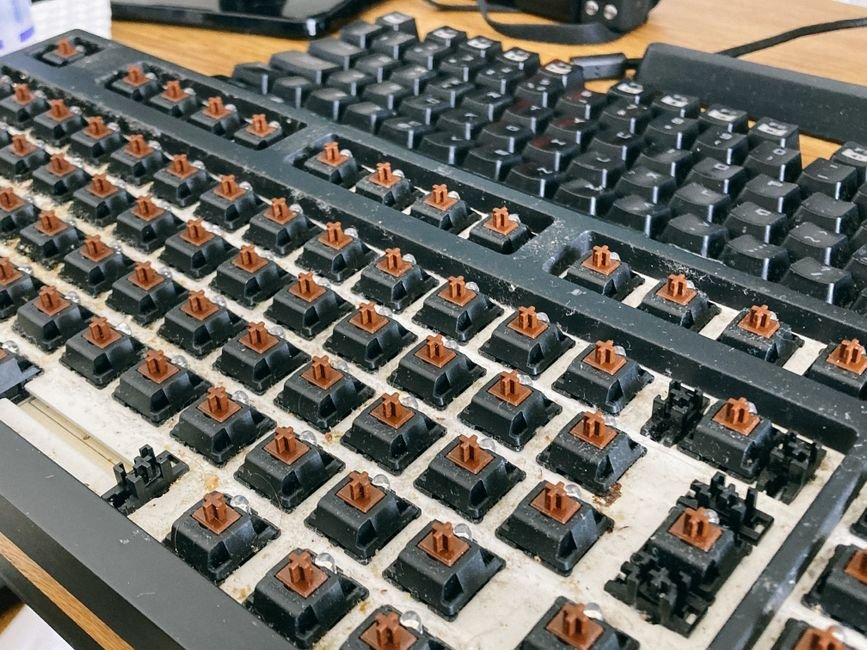
Para o pó fininho que o ar não tira, passe uma massinha de limpeza (as mesmas usadas em kits de home office) sobre as teclas. Ela entra nos vãos e sai levando tudo, sem deixar resíduo.
5. Limpe a superfície das teclas com pano levemente umedecido
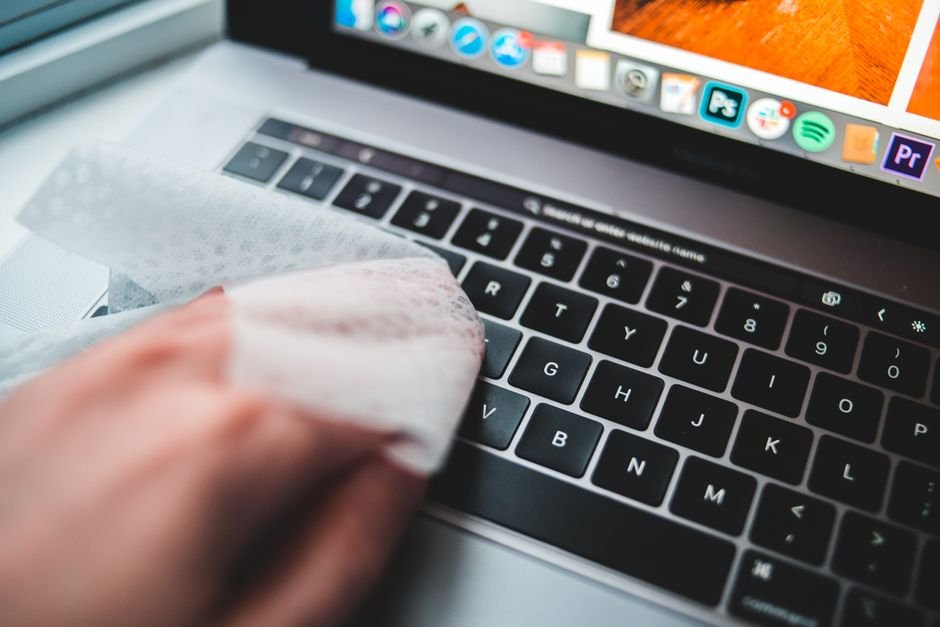
Umedeça um pano de microfibra com álcool isopropílico 70% — nunca encharcado, só levemente umedecido — e passe sobre cada tecla. Para os cantos e as bordas entre teclas, use um cotonete também levemente umedecido.
6. Limpe o mouse por fora e por baixo
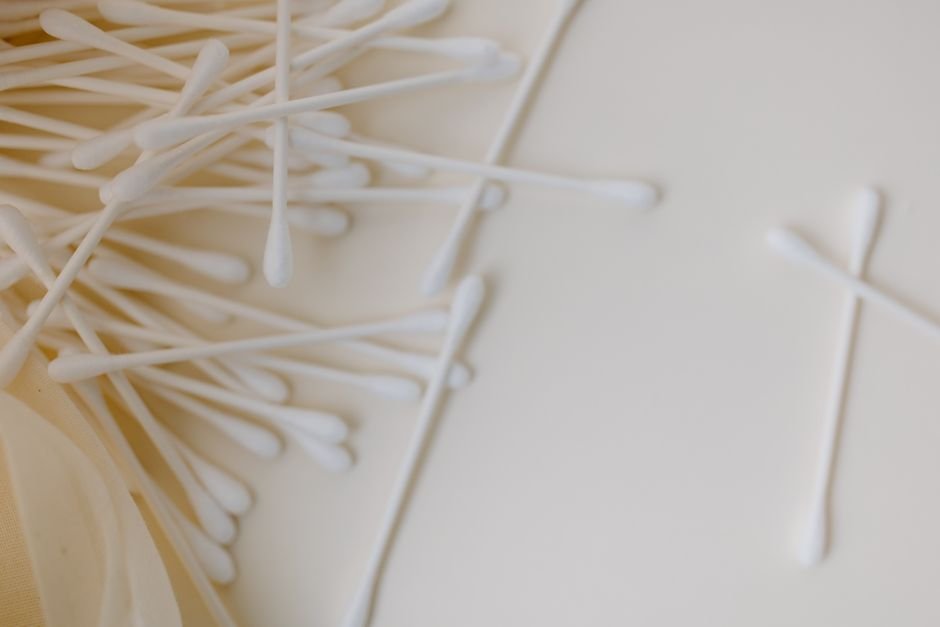
Passe o mesmo pano levemente umedecido no corpo do mouse e um cotonete nos vãos do botão de rolagem, onde mais acumula gordura. Vire o mouse e limpe os patinhos de deslize embaixo — patinho sujo é uma causa comum de cursor “pulando” na tela.
No sensor óptico, dê apenas um soprinho de ar comprimido a uma distância curta, sem tocar a lente com o pano — ela é sensível e um arranhão ali pode afetar a precisão do cursor.
7. Deixe secar por completo antes de religar
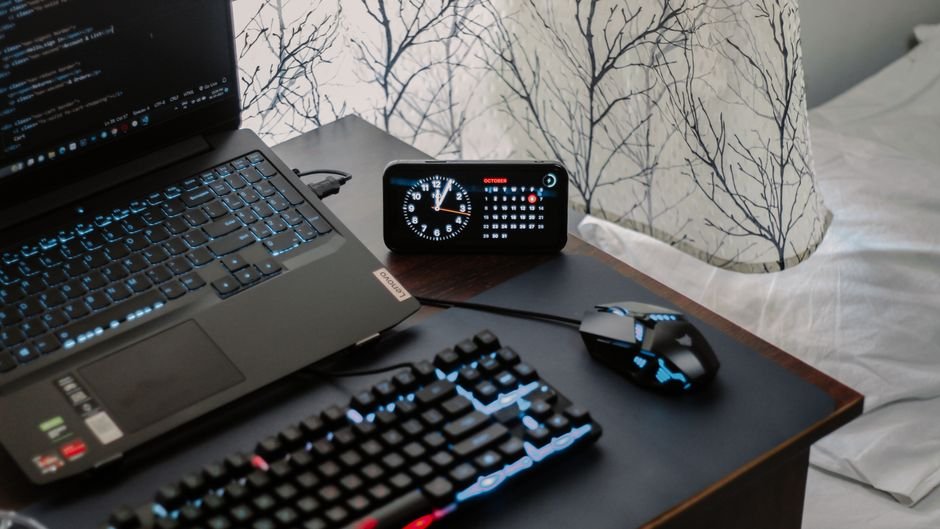
Espere pelo menos dez minutos com tudo ao ar livre antes de conectar de novo. Álcool isopropílico evapora rápido, mas o tempo de espera evita qualquer resíduo de umidade entrando em contato com o circuito ligado.
Cuidados para não danificar o equipamento
Nunca pulverize líquido direto sobre o teclado ou o mouse — sempre no pano primeiro, depois no objeto. Isso evita que o líquido escorra para dentro pelas frestas.
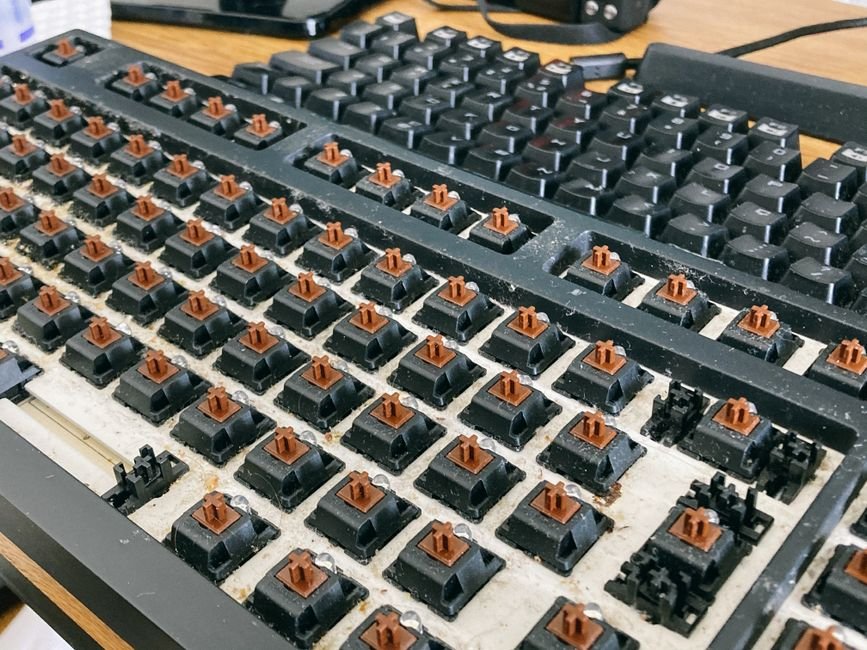
Se o teclado tiver tecla removível (mecânico), é possível retirar uma por uma para limpar o fundo, mas anote a posição antes ou tire uma foto — recolocar errado é um transtorno à parte.
Para quem organiza toda a mesa de trabalho, vale fazer essa limpeza junto da revisão de cabos e fios da mesa: cabo entrelaçado também acumula poeira e puxa sujeira para perto do teclado.
Evite também comer em frente ao computador logo depois de uma limpeza completa — é o jeito mais rápido de o teclado voltar ao estado de antes em poucos dias.
Dúvidas Frequentes
Posso usar álcool em gel no teclado?
Não é o ideal — o álcool em gel costuma ter mais aditivos e demora mais para secar. Prefira o isopropílico 70% em pano ou cotonete.
Dá para lavar o teclado na pia?
Só modelos à prova d’água indicados pelo fabricante, e ainda assim com cuidado redobrado na secagem. Na dúvida, não lave.
Com que frequência devo limpar o teclado?
Uma limpeza rápida por semana, com pano e ar comprimido, e uma limpeza completa com álcool uma vez por mês.
Por que o mouse está com o cursor travando?
Na maioria das vezes é sujeira nos patinhos de deslize ou no sensor óptico embaixo — uma limpeza resolve sem precisar trocar o mouse.
Teclado sem fio precisa de cuidado diferente?
Só retirar a pilha ou desligar o Bluetooth antes de limpar, e secar bem o compartimento da pilha se usar qualquer produto por ali.
Para não esquecer:
Desligue antes de tudo, sacuda a sujeira solta, use ar comprimido e massinha entre as teclas, limpe a superfície com pano levemente umedecido em álcool isopropílico, não esqueça os patinhos do mouse e deixe secar bem antes de religar.
Faz um teste agora: vira o seu teclado e vê quanta coisa cai. Depois conta pra gente se teve susto. 🖱️
Planilha Resumo: Como Limpar Teclado e Mouse
| Tópico | Em resumo |
|---|---|
| Desligue e desconecte antes de qualquer coisa | Nunca limpe teclado ou mouse ligado, nem mesmo com um pano seco. |
| Vire o teclado de ponta cabeça e sacuda | Com o teclado desligado, vire-o ao contrário sobre uma superfície e dê leves batidinhas na parte de trás. |
| Use ar comprimido entre as teclas | Com o teclado ainda de ponta cabeça, aplique jatos curtos de ar comprimido em ângulo entre as teclas. |
| Tire a sujeira fina com massinha de limpeza | Para o pó fininho que o ar não tira, passe uma massinha de limpeza (as mesmas usadas em kits de home office) sobre as teclas. |
| Limpe a superfície das teclas com pano levemente umedecido | Umedeça um pano de microfibra com álcool isopropílico 70% — nunca encharcado, só levemente umedecido — e passe sobre cada tecla. |
| Limpe o mouse por fora e por baixo | Passe o mesmo pano levemente umedecido no corpo do mouse e um cotonete nos vãos do botão de rolagem, onde mais acumula gordura. |
| Deixe secar por completo antes de religar | Espere pelo menos dez minutos com tudo ao ar livre antes de conectar de novo. |
✨ Recomendação do Como Organizar
Sua casa organizada em 30 dias. O Manual da Casa é um programa com tarefas diárias pra organizar tudo de vez — sem surtar no processo.
Link de parceiro: se você adquirir por aqui, o blog recebe uma comissão — sem custo extra para você.